
Як легко та безкоштовно зробити зображення для друку – інструкція для вчителів
Учительські кола до початку занять зазвичай дуже жваво обговорюють нововведення в освітній галузі чи діляться ідеями, на кшталт оновлення дизайну кабінетів у школах. Дехто пропонує придбати готові варіанти: дошки (чи плакати) з табличками множення або із розкладом тощо, інші ж за креатив та власні втілення. Нажаль не завжди запропоновані у продажу макети підходять за духом, стилістикою чи кольоровим оформленням педагогу. Проте це не повинно стояти на шляху до здійснення задуму. Адже існують легкі у використанні та абсолютно безкоштовні онлайн-програми, що допоможуть реалізувати нові ідеї. Такі редактори й стануть у пригоді вчителю.
Зручним та простим в освоєнні інструментом можна назвати редактор Crello. Він дозволяє створювати нові шаблони, а також має чималу базу готових шаблонів для створення зображень. Для роботи з цією онлайн-програмою необхідно мати комп’ютер/ ноутбук, підключення до мережі Інтернет. Зацікавленість та бажання досягти результату також знадобляться. За умови наявності всіх вихідних даних можна сміливо приступати до творчого процесу. До нього можна залучити й учнів. Така класна подія неодмінно сподобається та запам’ятається школярам!
На старт
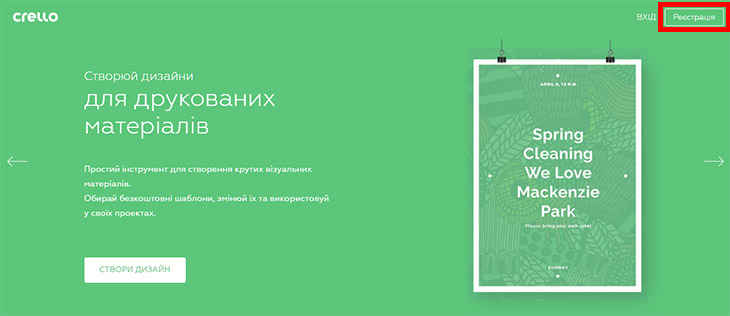
Для початку треба зареєструватися. Це можна зробити через спеціальну форму на сайті (кнопка, що знаходиться зверху в правому куті, відкриє відповідне віконце).
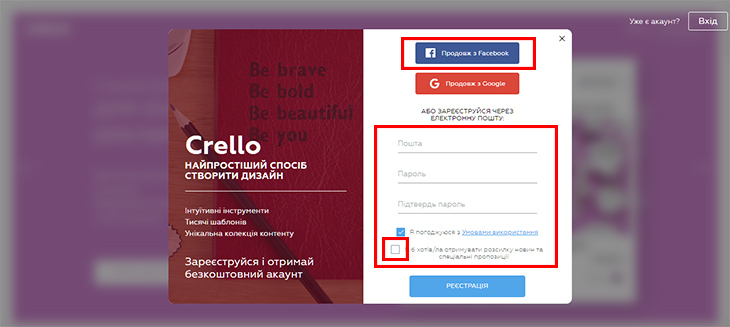
Далі необхідно обрати зручний або зрозумілий спосіб реєстрації. Для тих, хто має акаунт в соціальній мережі (Facebook) процедура реєстрації спрощується: необхідно лише клацнути на кнопку «Продовжити з …», а потім «Продовжити як …» (замість крапок буде запропоноване ваше ім’я, як в акаунті).
Якщо сторінка в соцмережі відсутня, реєстрація можлива через електронну скриньку. Для цього потрібно буде заповнити всі запропоновані поля та поставити галочку навпроти напису «Погоджуюсь з умовами використання сервісу».
Коли перший крок – реєстрація – пройдено, можна переходити до освоєння сервісу. Змінити мову редактора на зручну допоможе відповідна кнопка у правому верхньому куті. Тепер можна переходити до «Ідей дизайнів» через рядок меню, що розташований зліва натискаємо.
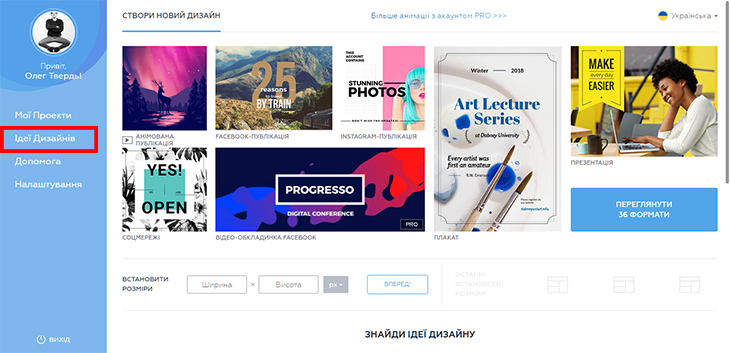
Ця функція дозволяє обрати запропонований стандартний дизайн або ж вибрати той, що відповідає певній тематиці , за допомогою кнопки «Обрати категорію».
Наприклад, наводимо на готовий шаблон мишею та клікаємо його лівою клавішею.
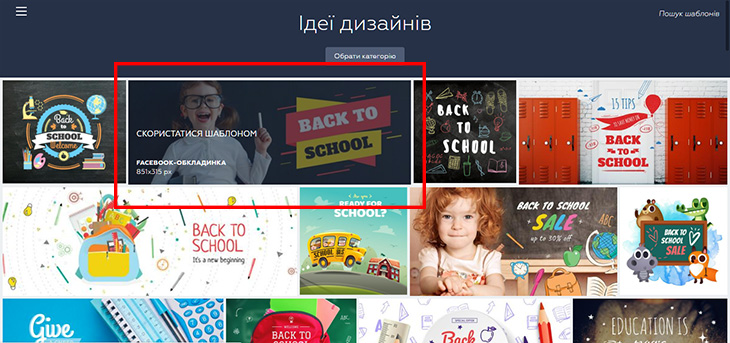
Далі потрапляємо безпосередньо до самого редактору. Аби вивчити його можливості, треба зробити тестування. Для цього напис за замовчуванням поміняємо на запропонований у шаблоні. Тобто скористаємося меню редагування. Тому наводимо курсор миші на потрібний текст, клацаємо на нього і редактуємо (обираємо потрібний розмір, шрифт, колір, інтервал тощо).
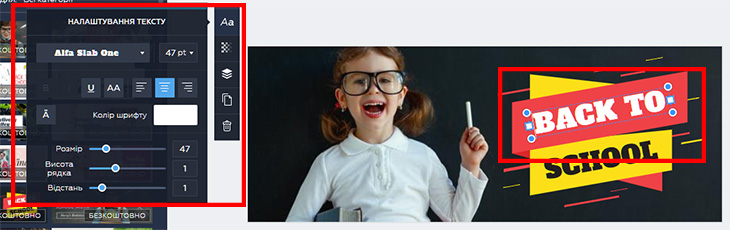
Необхідно пам’ятати, що деякі шрифти відображають кириличні та латинські символи неоднаково. В першому випадку букви можуть бути більш тонкими або товстими, чи зовсім не підтримуватися.
Для прикладу можна обрати «Rubik One», який добре відображає кирилицю.
Аби підібрати більш привабливий чи доречний шрифт, треба з ними трохи «погратися»: обрати по черзі кожний з переліку, змінити їхні параметри (розмір, стиль, колір, інтервал тощо). Можна повернути слово або літери на бажаний градус. Для цього зробити так:
- відкрити меню редагування, клацнувши лівою кнопко миші на потрібний напис;
- перемістити курсор до кута поля, яке обрамляє напис, щоби з’явилася вигнута стрілочка;
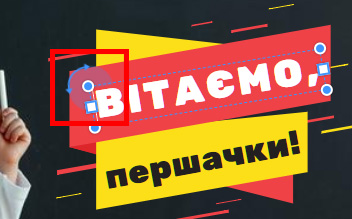
- далі можна крутити напис на той чи інший градус, затиснувши ліву клавішу миші. Для того, аби залишити текст в обраному положенні, треба лише відпустити затиснуту клавішу.
Зміна розміру шрифту робиться так: курсор наводять на синю цяточку, яка обведена білим, і затискають ліву клавішу.
Аби посунути напис лівіше чи вправо, треба:
- просто перемістити курсор на обраний текст, далі без клацань по ньому затиснути і не відпускати ліву клавішу миші. Тепер його можна рухати вліво-вправо, куди необхідно;
- для фіксації тексту в обраному місці потрібно лише прибрати палець з кнопки миші.
Для зміни положення напису на зображенні допоможе меню редагування:
- курсор має знаходитися або зверху, або знизу поля навколо тексту. Після наведення курсору до точки зверху/ знизу, з’явиться стрілка у вигляді хрестика. У такому положенні необхідно затиснути ліву клавішу миші. Далі можна рухати текст по аркушу;
- фіксація бажаного положення робиться так само, як і в попередніх випадках.
Отже, працювати з написом не так вже і складно.
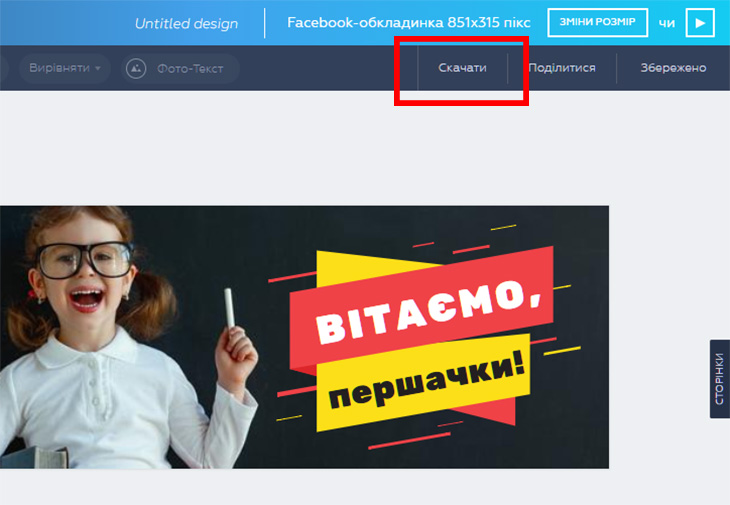
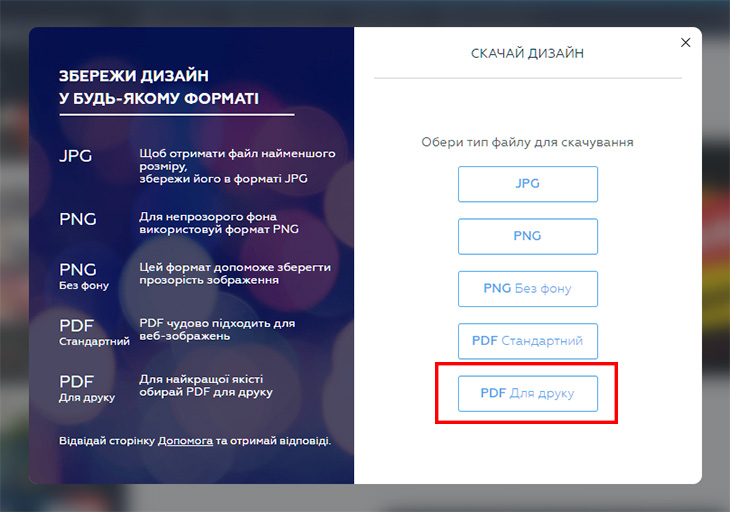
Закінчення етапу редагування, дозволяє перейти до наступного. Це завантаження зображення. Зробити його досить просто: потрібно клікнути відповідну кнопку (вона розташована вгорі). Далі у відкритому вікні обрати бажаний формат для збереження створеного файлу.
Кожний формат має пояснення щодо застосування. Наприклад, якщо потрібно роздрукувати виконаний проект зображення, його краще зберегти у форматі .pdf. Для цього обираємо відповідне поле та чекаємо на завантаження документу.
Наступні дії з файлом – запис на портативний носій (флешку) або пустити на друк безпосередньо з комп’ютера/ ноутбука, до якого під’єднаний принтер.
Без шаблону: створюємо картинку самостійно
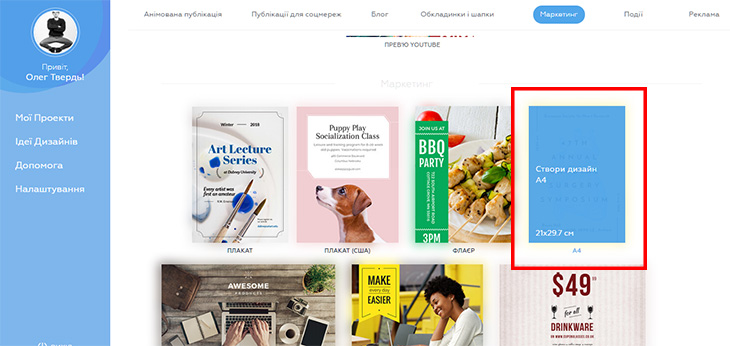
Починаємо спочатку – повертаємося до вкладки «Переглянути формати».
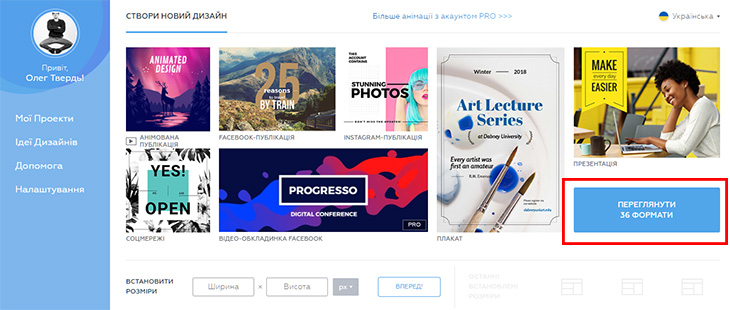
Редактор пропонує наступні категорії: для посту у фейсбуці, на обкладинку блогу, плакату тощо. Не треба забувати й про формат. Для нашого майбутнього зображення оберемо А4. Такою за розміром картинка буде після друку.
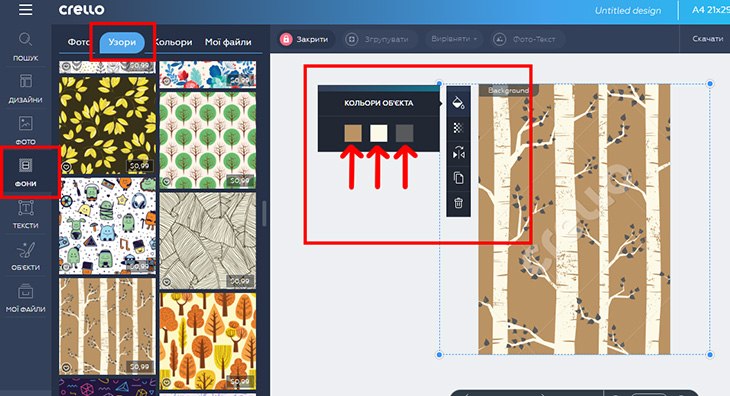
Перш за все оберемо необхідний фон. Для цього клікнемо мишею відповідну іконку зліва. Фоном зображення може бути один із запропонованих редактором варіантів (фото, візерунок, кольорова заливка) чи власний, завантажений за допомогою кнопки у віконці.
Стандартний фон, що складається з візерунка з деревами, дозволяє змінювати не лише загальний фон картинки, а й по-новому оформлювати дерева та листя. Така функція є доступною не для кожного фону з візерунками. Через те, що цей візерунок не є безкоштовним, оберемо простий фон, що складається лише з кольору.
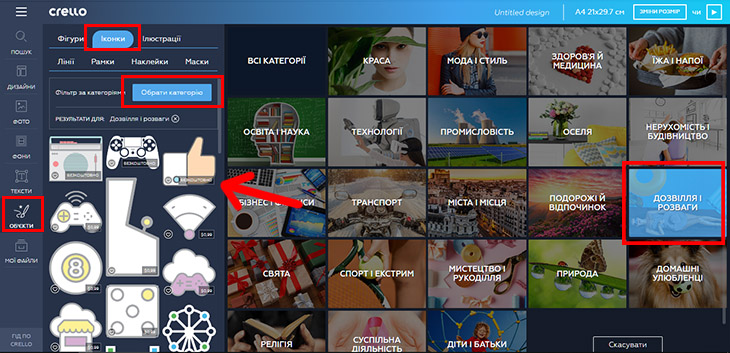
Наша наступна задача – знайти іконки, що виконуватимуть роль настрою (добре, погано, байдуже). Переходимо до вкладки «Об’єкти», далі обираємо «Іконки», потім шукаємо строку «Обрати категорію», й потрапляємо до останньої вкладки «Дозвілля і розваги». Іконки, як і шаблони, чи будь-що інше, мають таку ж саму категорію. Прокрутивши меню з іконками, можна одразу побачити приклад застосування на майбутньому зображенні.
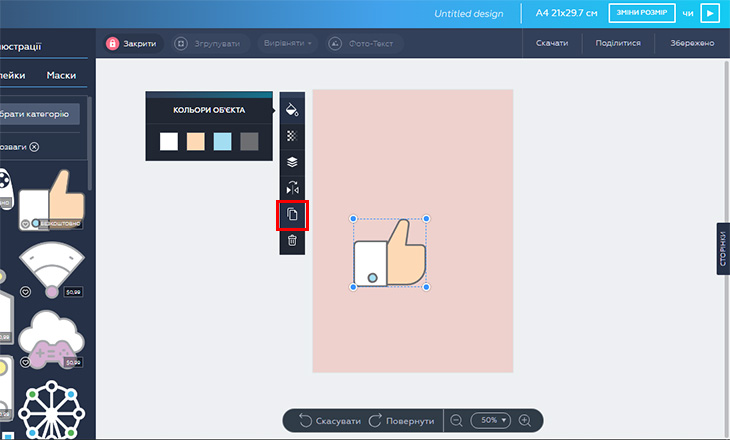
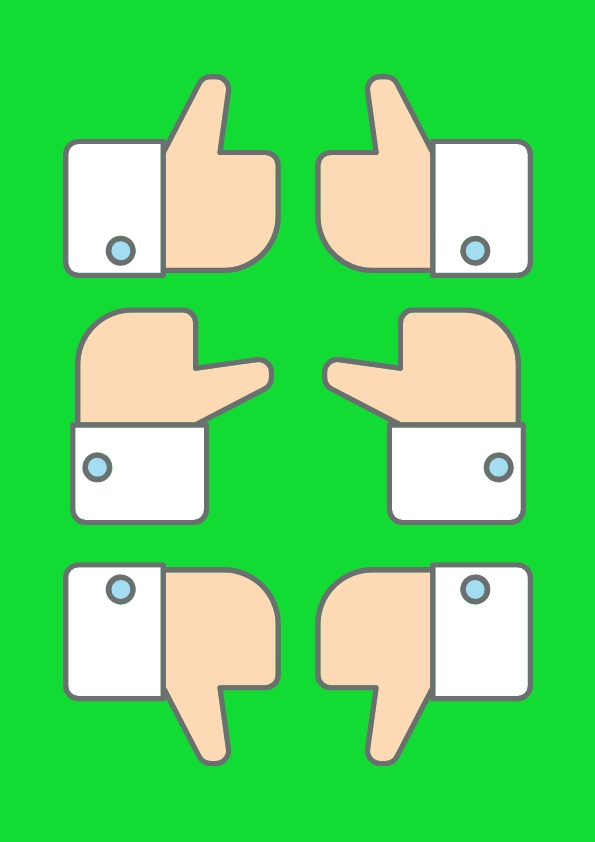
Для створення на нашому шаблоні іконок настрою можна скористатися тією, що є у базі програми – рука із піднятим угору великим пальцем. Цей жест демонструватиме настрій «все добре», «нормально» й «посередньо». Якщо клацнути на цю іконку зі списку, вона автоматично з’явиться на чернетці шаблону. По центру. За потреби можна змінити розмір іконки (інструкція надана вище). Необхідно буде розмістити на аркуші 6-ть іконок, тобто 3-и пари рук.
Не треба обирати іконки шість разів та потім змінювати розмір кожної. Можна скопіювати іконку потрібного розміру за допомогою кнопки «копіювати», яка випадає в меню іконок. Таким чином робимо необхідну кількість копій.
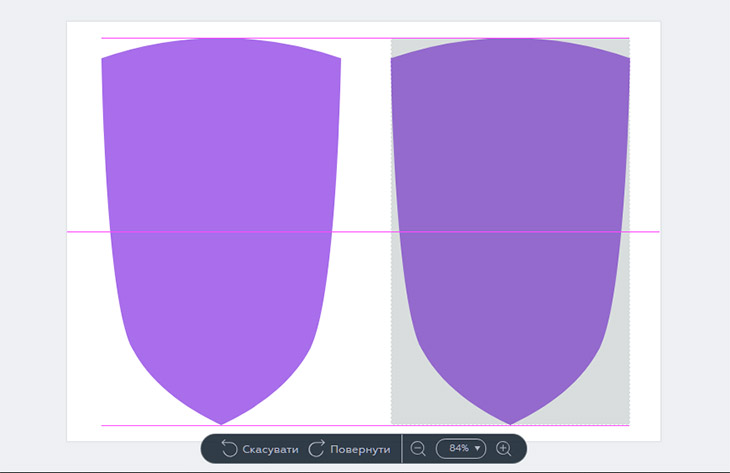
Програма дозволяє вирівняти об’єкти, що розташовані поряд на одній лінії. Перетискаючи їх нагору-вниз, справа-наліво за допомогою такого інструменту, як от допоміжні робочі лінії. Вони мають рожевий колір.
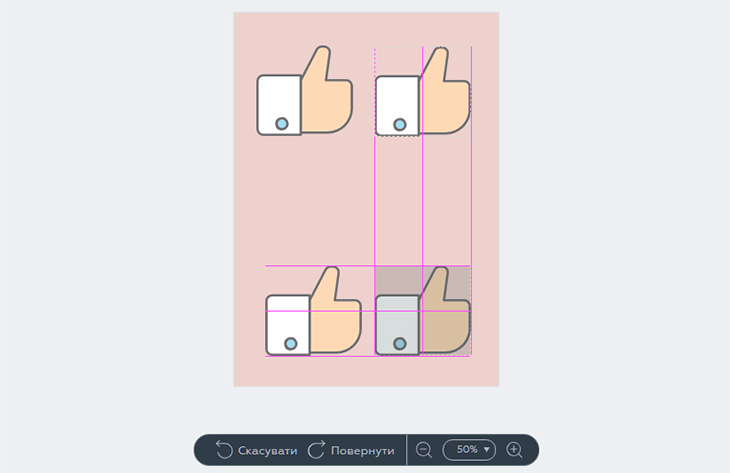
Розміщуємо всі три пари так само, як виконано на прикладі нижче.
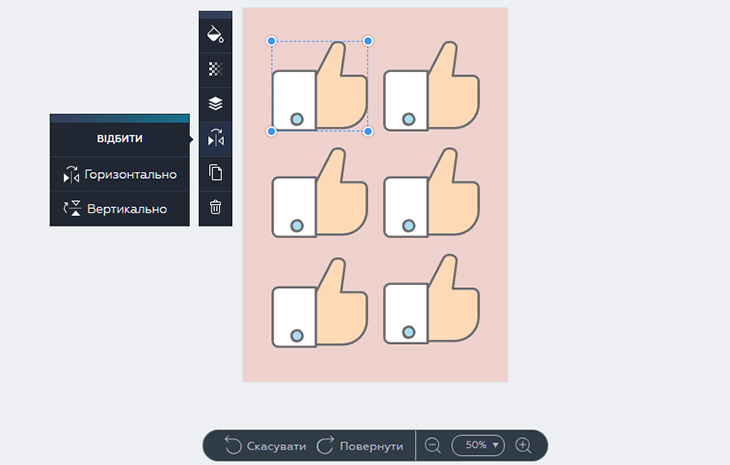
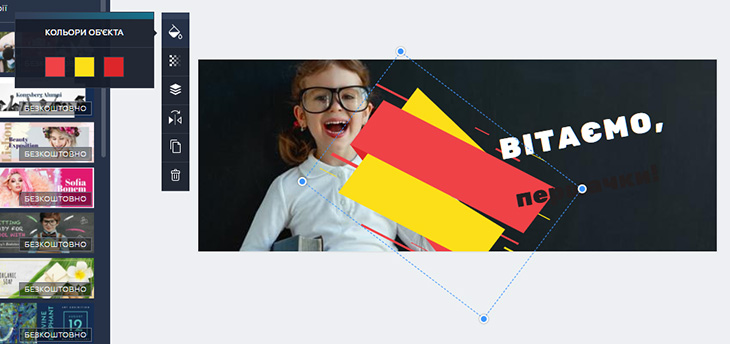
Наступний крок – надати об’єктам потрібного вигляду, тобто розмістити у дзеркальному положенні. Це необхідно зробити з 3-ьома іконками за допомогою інструменту редактора «відбити». Клацаємо по іконці на аркуші та відбиваємо її по-горизонталі та по-вертикалі.
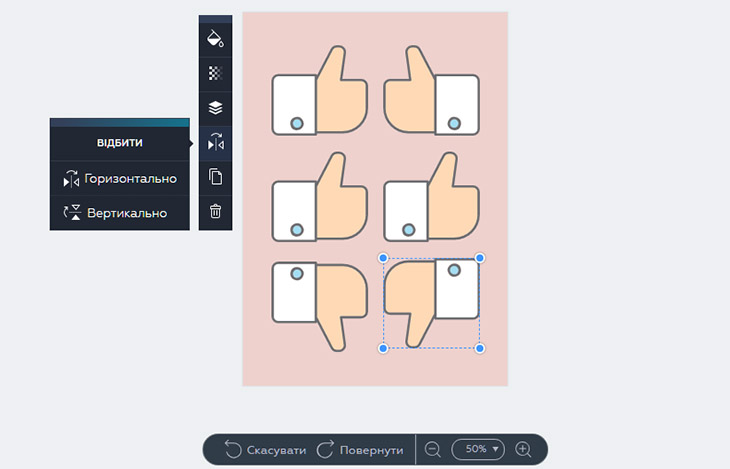
Верхній рядок – вертикально віддзеркалюємо лише праву руку, середній – залишаємо, як є, нижній – права рука відбивається й по-горизонталі, й по-вертикалі.
Іконки середнього рядка треба розвернути на 270°, повертаючи об’єкти за спеціальну кнопку повороту.
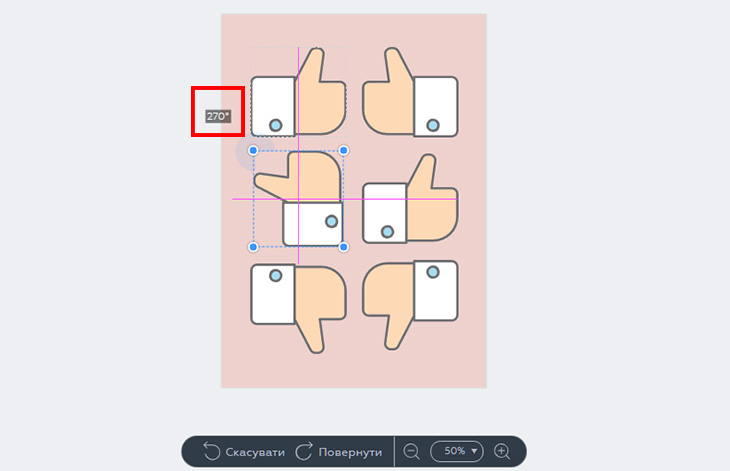
Далі треба ту іконку, що розташована зліва у середньому рядку, відбити по-вертикалі.
Отже, ми отримали іконки, що відповідають трьом заданим категоріям настрою.
Шаблон зображення «Мій настрій» можна виконати з будь-якими іконками. Наприклад, сонце-хмара, зелений-жовтий-червоний або шкала з цифрами. Можна запропонувати учням голосування, щоби обрати той чи інший шаблон іконок.
Проілюстрований формат має одну значну перевагу – дітлахи можуть його відтворити, дивлячись на картинки.
Фінальний етап – змінимо фон за замовчуванням на зелений.
Редагування напису
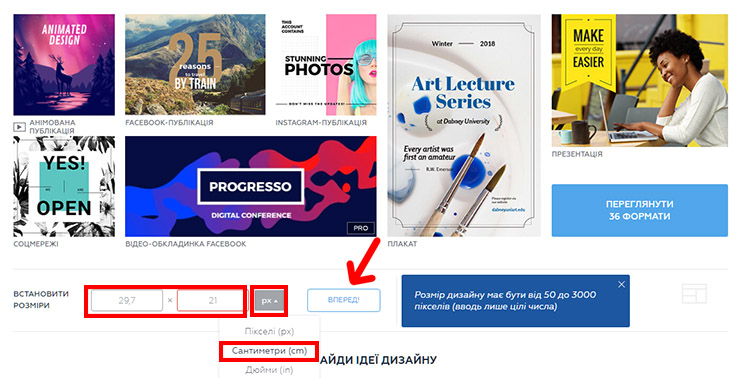
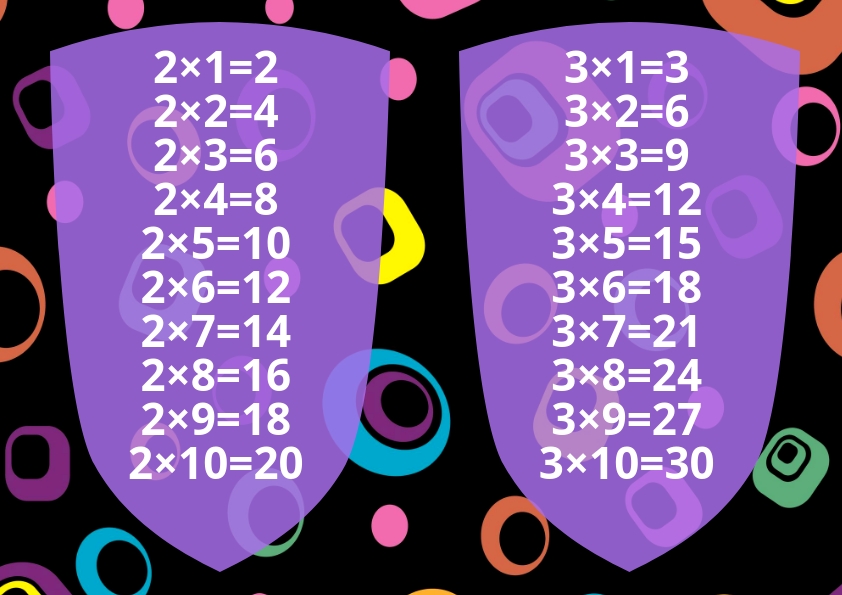
Наша задача – зробити табличку множення. Починаємо зі встановлення розмірів шаблону аркушу. Бажані одиниці виміру – см. Для формату А4 ширина складатиме 29,7, а висота аркушу – 21. Це шаблон орієнтації «альбомна».
Кнопка «Вперед» переводить до інтерфейсу редактору.
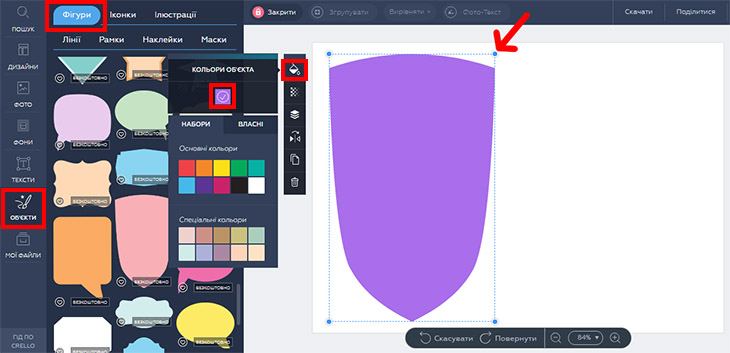
Далі обираємо вкладку «Об’єкти», потім – «Фігури». Тепер можна обрати будь-яку із запропонованих фігур, що буде підкладкою для таблички. Після – підібрати бажаний розмір та кольорову гаму.
Наступне – зробити копію (ї) фігури й вирівняти її по-вертикалі та по-горизонталі.
Робота з текстом починається з відповідної вкладки. Далі обираємо рядок меню «Додати основний текст». Потім встановлюємо необхідні параметри тексту: розмір, стиль (звичайний, курсив, жирний, підкреслений), вирівнювання (зліва, по центру або справа) й колір.
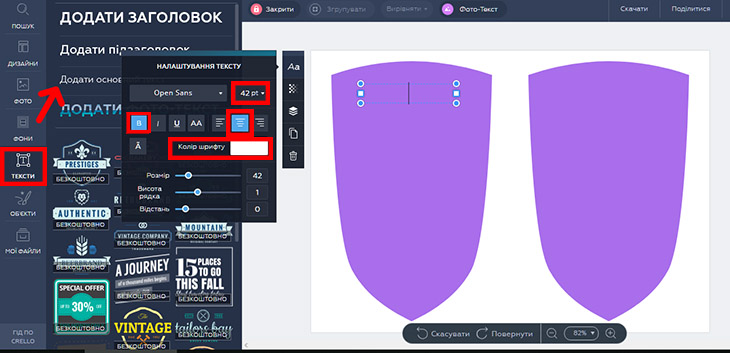
Наступний етап – ввести текст. У нашому випадку це табличка множення (на два). Коли текст готовий, треба натиснути на клавіатурі кнопку Esc аби меню редагування закрилося. Далі табличку треба поставити на аркуші так, щоби вона розмістилася всередині фігури.
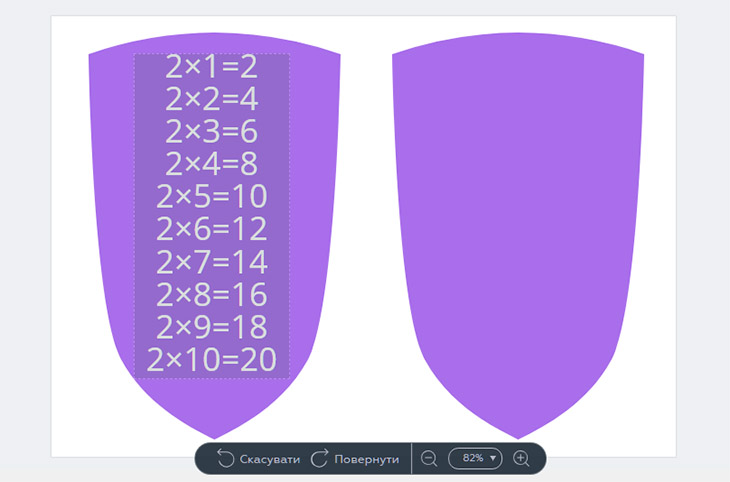
Потім потрібно зробити копію напису, вийти з меню й перемістити його до іншої фігури. Вони мають бути ідентичними.
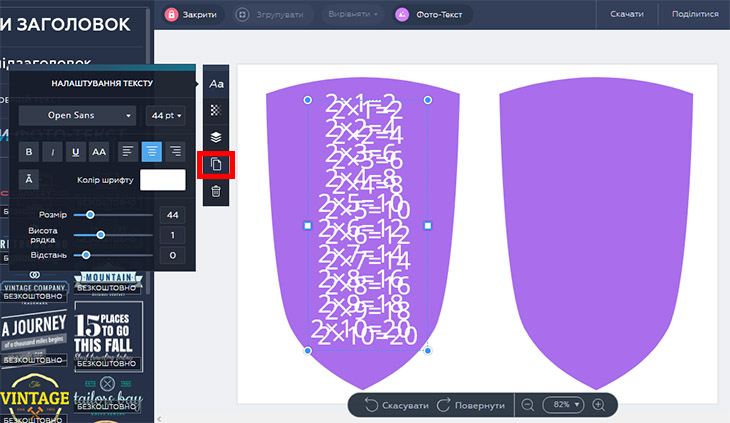
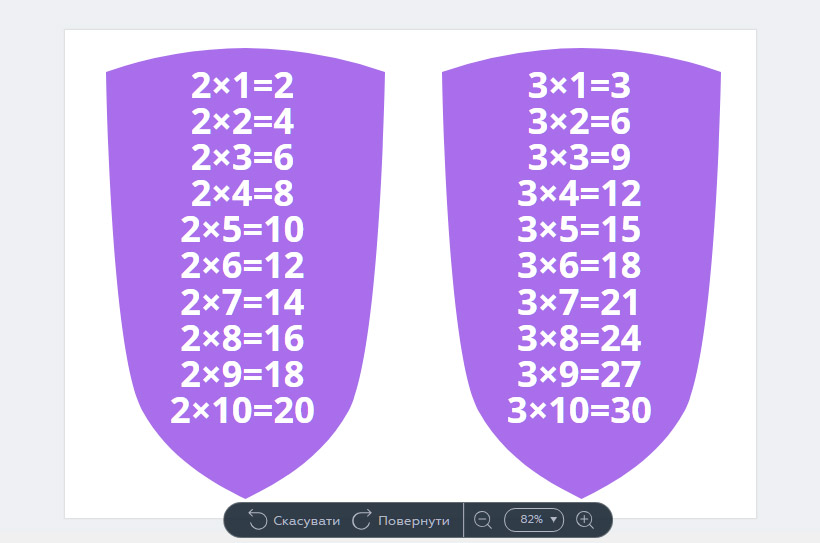
Після цього знову входимо до меню редагування тексту та замінюємо на потрібний (робимо табличку множення на три).
Аби змінити колір фону, переходимо до вкладки «Фон» та обираємо «Кольори» чи «Мої файли». Вартість фону з «Фото» та «Узори» складатиме 0,99$.
Для вибору безкоштовного фону треба обрати відповідний із переліку чи створити його самостійно, наприклад, на Pixabay.com. Цей інтернет-ресурс має зручний інтерфейс і «розумний» пошук (за назвою об’єкту, кольором).
Далі зображення з сайту необхідно зберегти на комп’ютері, а потім додати до редактору. Після чого обираємо його через «Мої фото». Розмістити об’єкт по всьому аркушу можна за допомогою лівої клавіші миші – розтягуванням картинки.
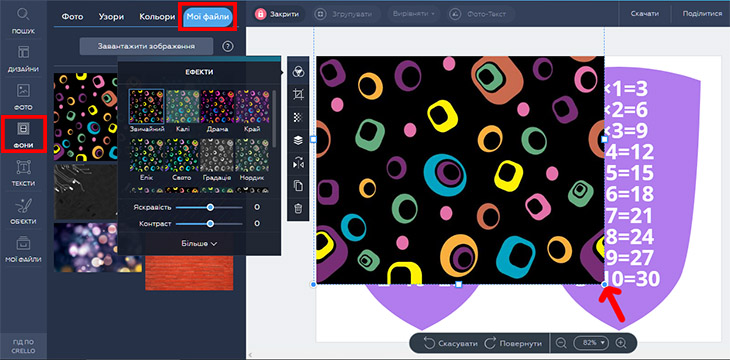
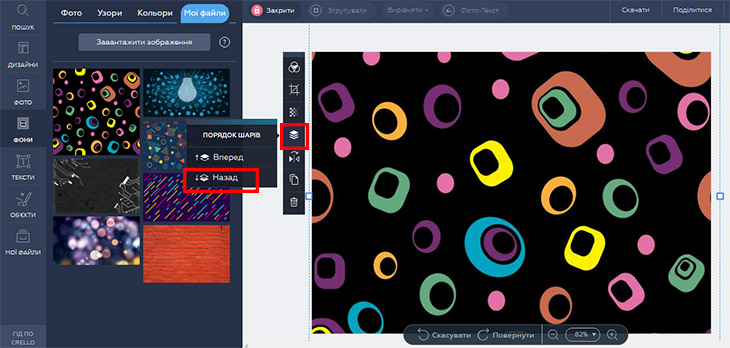
Аби фон не перекривав напис, треба його розташувати за всіма об’єктами. Робимо це через рядок меню «Порядок шарів».
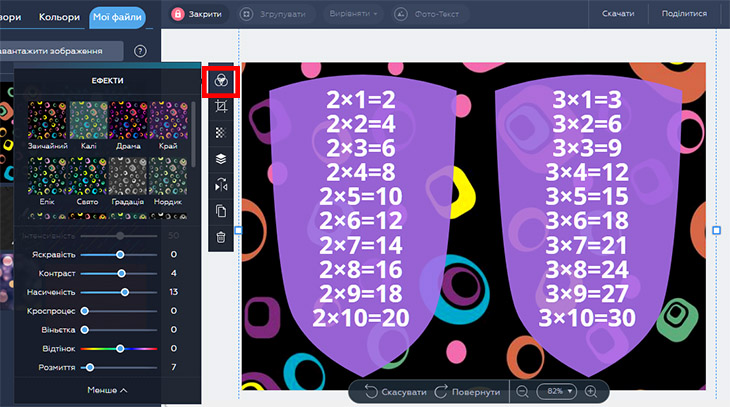
Рядок «Ефекти» додасть зображенню бажаний фільтр.
Також можна додати бажаної прозорості фігурам, в яких знаходяться таблички множення. Треба кікнути на об’єкт, обрати в меню редагування рядок «Прозорість» та перемістити бігунок на необхідне значення (у нашому випадку це 85%).
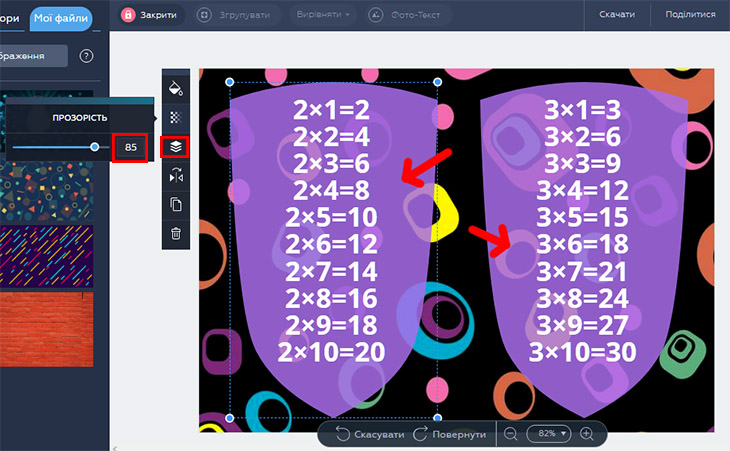
Залишилося зберегти створене зображення у потрібному для друку форматі - .pdf. Далі можна на базі створеного шаблону з табличкою множення на два та три зробити аналогічні таблички множення для чисел, що залишилися.
Підсумки
Якщо дійшли до останнього пункту, то функціонал безкоштовного редактора Crello щодо зображень успішно освоєно. Наступний крок – навчитися працювати з анімацією та відео. Викладений урок – це поштовх вчителю для створення власних, унікальних і безкоштовних дизайнів. Такі заняття можна додати до уроків та проводити їх разом із дітьми. Для тих педагогів, хто достатньо розуміє англійську мову, можна спробувати опанувати розширену англійську версію редактора.
Матеріал підготовленний компанією iStend - стенди для школи та дитячих садків.
Лідери продажу




Новинки


